ওয়ার্ক অর্ডার তৈরি করুন
একটি ওয়ার্ক অর্ডার কারখানাকে জানায় কী বানাতে হবে, কোন মেশিনে এবং কখন শুরু। সেভ করার পর কাজটি রেকর্ডিং টার্মিনালে সেই মেশিনে শুরু করার জন্য দেখা যায়।
সংক্ষেপে ধাপগুলো
- উৎপাদন → ওয়ার্ক অর্ডার → নতুন ওয়ার্ক অর্ডার
- আইটেম কোড বাছাই করুন (খুঁজতে ম্যাগনিফায়ার চাপুন)
- মেশিন ও শুরু বাছাই করুন
- চক্র ও ক্যাভিটি যাচাই করুন
- ওয়ার্ক অর্ডার তৈরি করুন চাপুন
১. ওয়ার্ক অর্ডার খুলুন
বাঁদিকের মেনুতে উৎপাদন খুলে ওয়ার্ক অর্ডার চাপুন।
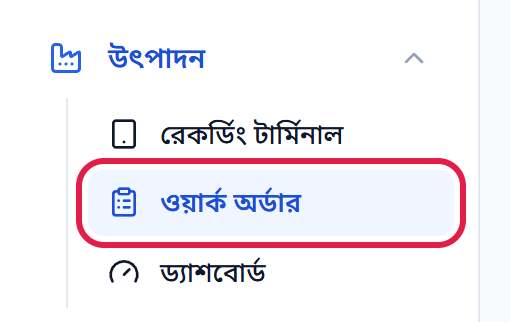
তারপর উপরে ডানদিকে নতুন ওয়ার্ক অর্ডার চাপুন।

২. আইটেম বাছাই করুন
অ্যাকাউন্ট বই নিজে থেকেই ভরা থাকে (এখানে ATP Test)। আইটেম কোড-এর পাশে ম্যাগনিফায়ার বোতাম চাপুন। কোড বা নামের কিছু অংশ লিখুন, তারপর যে আইটেম চান সেটি চাপুন।
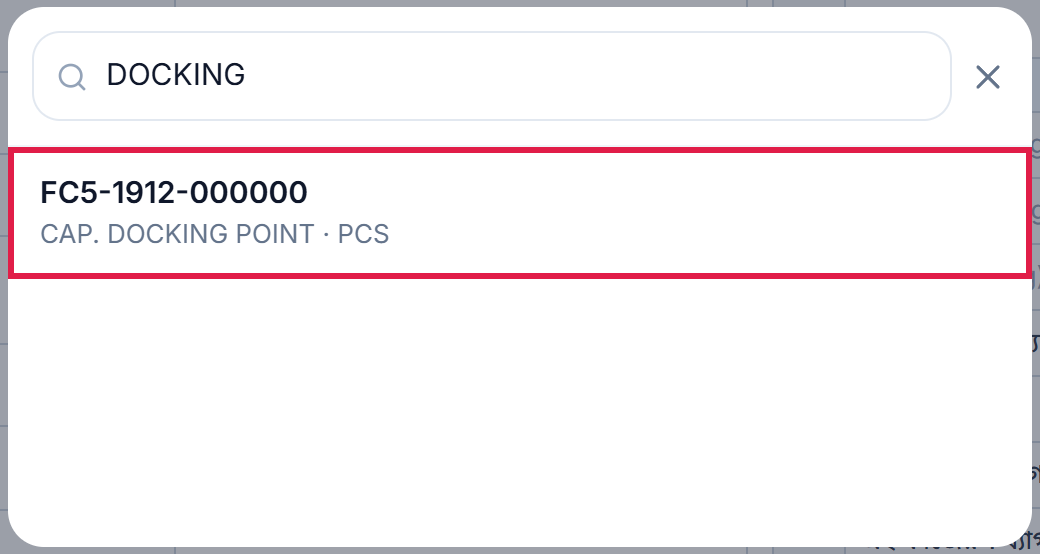
MES AutoCount থেকে পণ্যের নাম ভরে দেয়। এই আইটেম আগে বানানো হয়ে থাকলে মোল্ড, চক্র ও ক্যাভিটি তার শেষ ওয়ার্ক অর্ডার থেকে কপি হয়, তাই আবার না লিখে শুধু যাচাই করুন।
৩. পরিমাণ লিখতে হয় না
নতুন ওয়ার্ক অর্ডার Excel-এর মতো একটি গ্রিড হিসেবে খোলে: বাঁদিকে ঘরের নাম, ডানদিকে আপনি পূরণ করেন। কোনো পরিকল্পিত পরিমাণ বা শেষের সময় নেই। অপারেটর রেকর্ডিং টার্মিনালে সম্পন্ন না চাপা পর্যন্ত কাজটি চলতে থাকে।
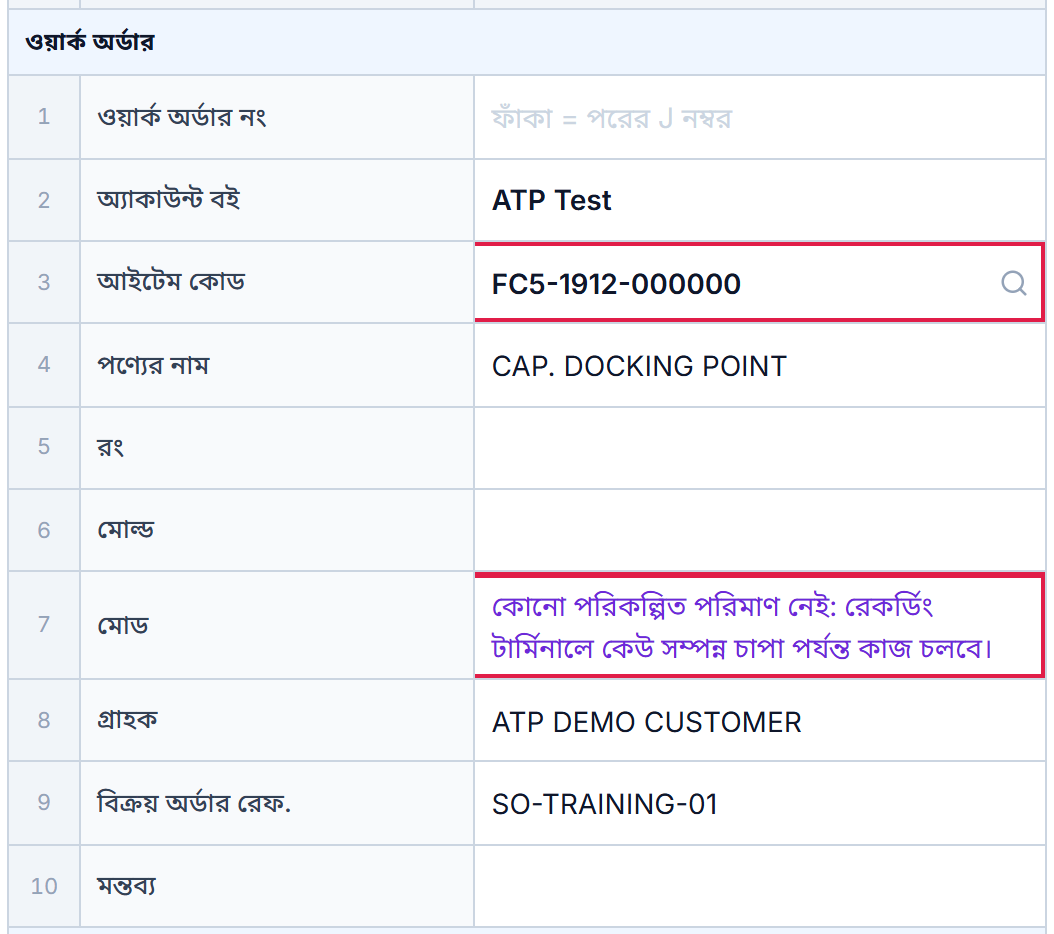
গ্রাহক, বিক্রয় অর্ডার রেফ. ও মন্তব্য দেওয়া বাধ্যতামূলক নয়, তবে এগুলো অপারেটর ও QC-কে সাহায্য করে।
৪. মেশিন ও শুরু বাছাই করুন
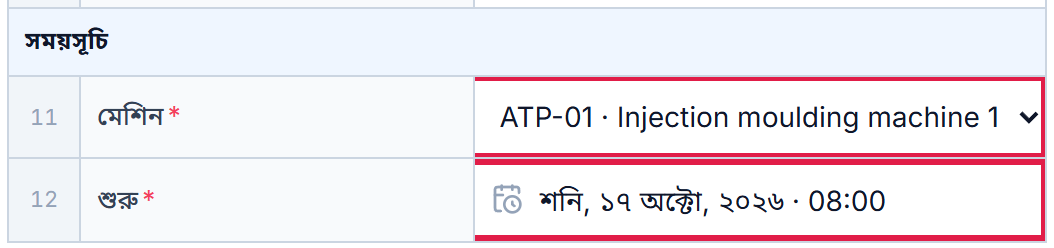
সময়সূচি-তে মেশিন বাছাই করুন। লাল * চিহ্নের দুটি সারিই পূরণ করতে হবে।
তারপর শুরু ঘরটি চাপুন। একটি জানালা খোলে: আগামীকাল 08:00-এর মতো একটি দ্রুত বোতাম চাপুন, অথবা একটি দিন, একটি ঘণ্টা ও একটি মিনিট চাপুন। সম্পন্ন চাপুন।
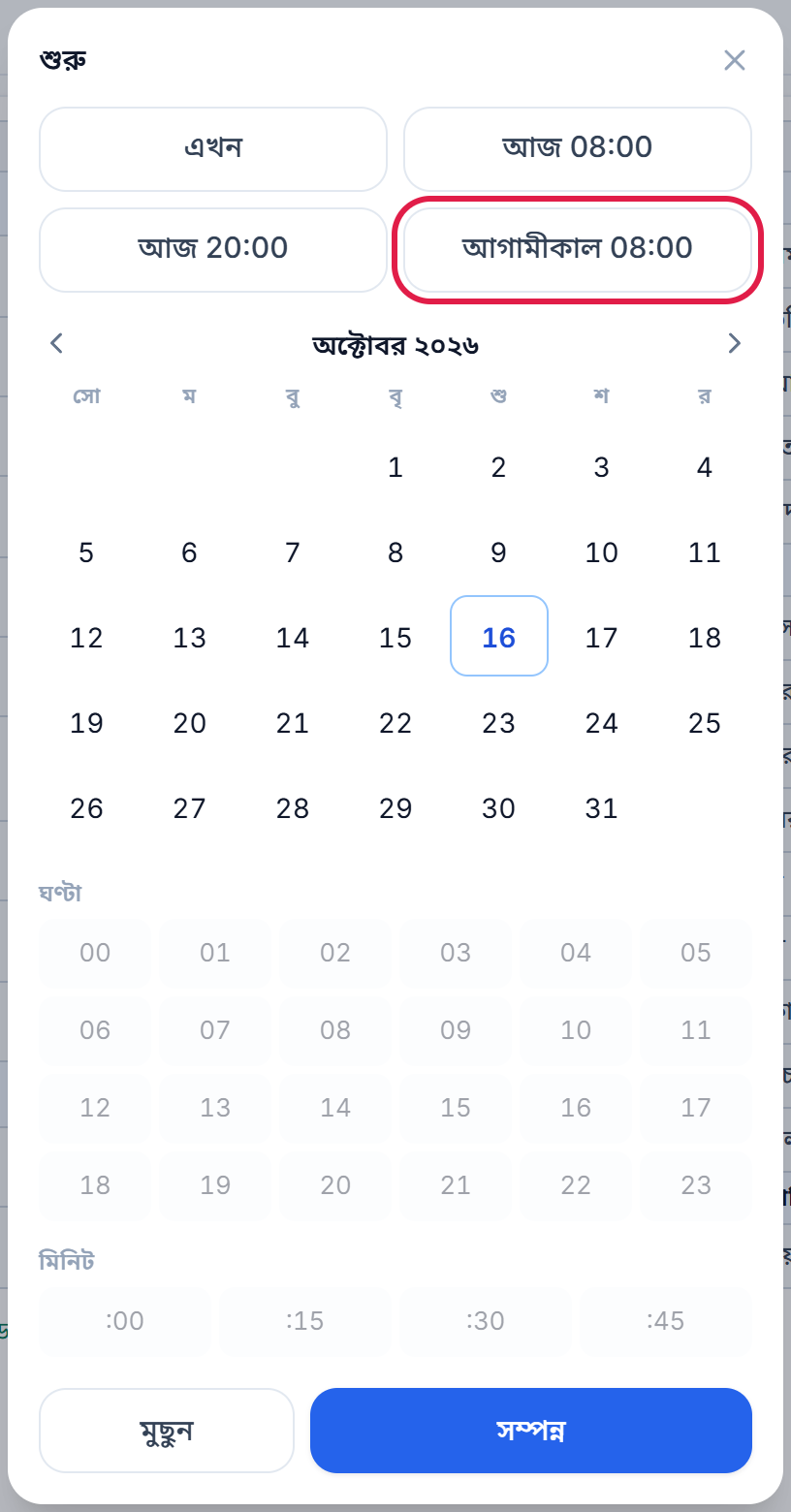
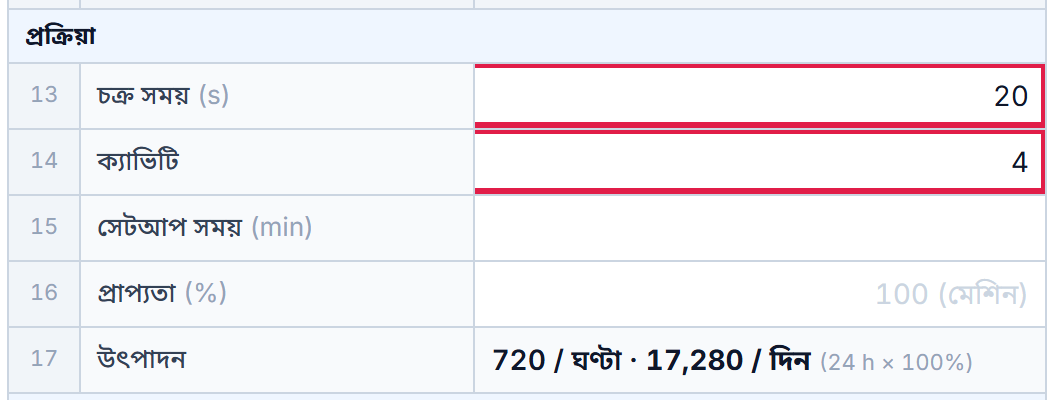
প্রক্রিয়া-তে চক্র (প্রতি শটে কত সেকেন্ড) ও ক্যাভিটি (প্রতি শটে কত পিস) যাচাই করুন। MES হিসাব করে দেখায় মেশিন ঘণ্টায় ও দিনে কত পিস বানায়।
৫. তৈরি করুন
উপরে ডানদিকে ওয়ার্ক অর্ডার তৈরি করুন চাপুন।

MES নিজেই ওয়ার্ক অর্ডারের নম্বর দেয় এবং তার অবস্থা হয় পরিকল্পিত।

কাজটি এখন মেশিনে অপেক্ষা করছে। এরপর: এটি শুরু করুন ও লেবেল প্রিন্ট করুন।
ATP প্রশিক্ষণ কোম্পানিতে FC5-1912-000000-এর একটি ওয়ার্ক অর্ডার মেশিন ATP-02-এ তৈরি করুন,
শুরু আগামীকাল সকাল ০৮:০০। তারপর রেকর্ডিং টার্মিনালে সেটি খুঁজে বের করুন।