कार्य आदेश बनाउनुहोस्
कार्य आदेश ले कारखानालाई के बनाउने, कुन मेसिनमा, कति वटा र कहिलेसम्म भन्छ। सेभ गरेपछि काम रेकर्डिङ टर्मिनल मा त्यो मेसिनमा सुरु गर्न तयार देखिन्छ।
छोटकरीमा चरणहरू
- उत्पादन → कार्य आदेशहरू → नयाँ कार्य आदेश
- वस्तु कोड छान्नुहोस् (खोज्न म्याग्निफायर थिच्नुहोस्)
- योजना गरिएको परिमाण लेख्नुहोस्
- मेसिन, सुरु मिति र समय र लक्षित अन्त्य छान्नुहोस्
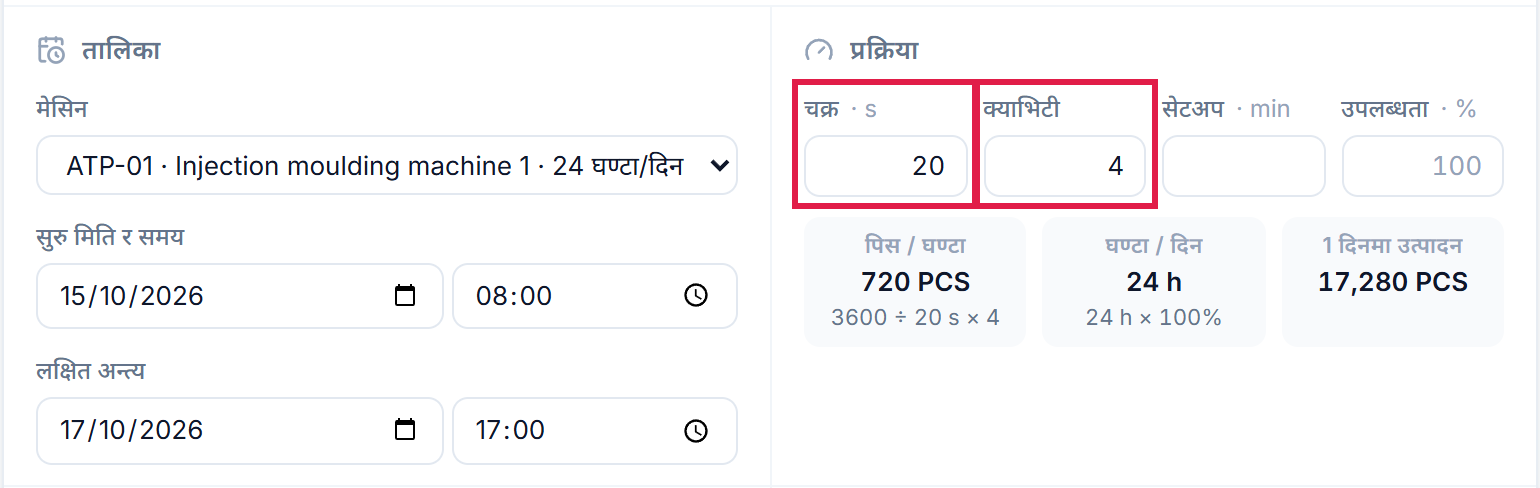
- चक्र र क्याभिटी जाँच्नुहोस्
- कार्य आदेश बनाउनुहोस् थिच्नुहोस्
१. कार्य आदेशहरू खोल्नुहोस्
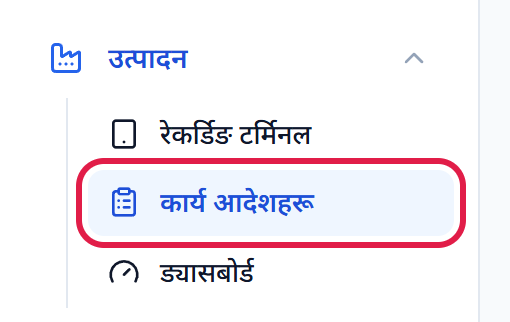
बायाँको मेनुमा उत्पादन खोलेर कार्य आदेशहरू थिच्नुहोस्।
त्यसपछि माथि दायाँ नयाँ कार्य आदेश थिच्नुहोस्।

२. वस्तु छान्नुहोस्
खाता पुस्तक आफैं भरिएको हुन्छ (यहाँ ATP Test)। वस्तु कोड को छेउमा म्याग्निफायर बटन थिच्नुहोस्। कोड वा नामको केही भाग लेख्नुहोस्, अनि चाहेको वस्तु थिच्नुहोस्।
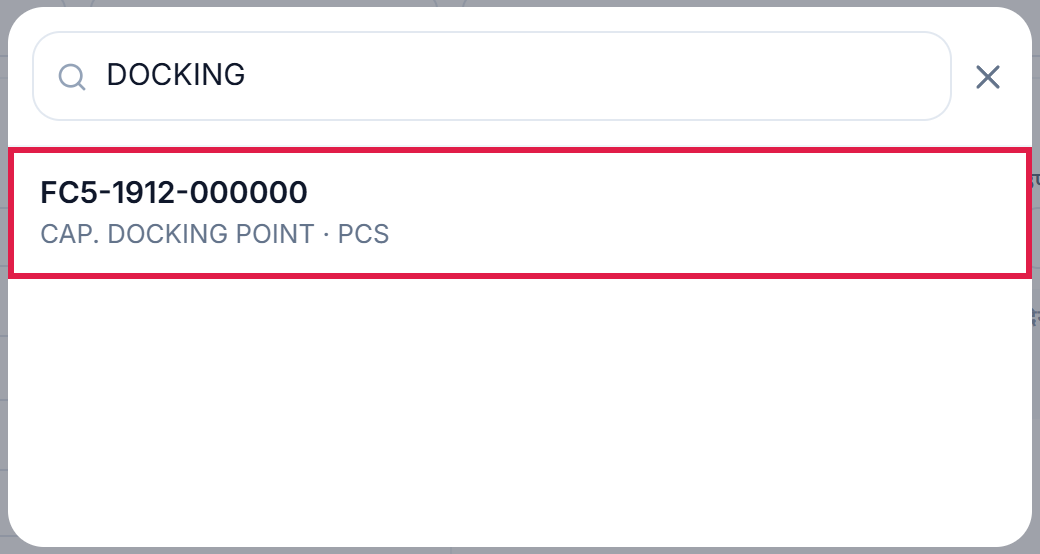
MES ले AutoCount बाट उत्पादनको नाम भरिदिन्छ। यो वस्तु पहिले बनाइएको भए मोल्ड, चक्र र क्याभिटी अघिल्लो कार्य आदेशबाट सारिन्छन्, त्यसैले फेरि नलेखी जाँच मात्र गर्नुहोस्।
३. कति वटा बनाउने लेख्नुहोस्
योजना गरिएको परिमाण लेख्नुहोस् र एकाइ छान्नुहोस् (PCS, वा वस्तुको झोला एकाइ भए BAG)। छेउको खैरो अक्षरले उही परिमाण झोलामा देखाउँछ।
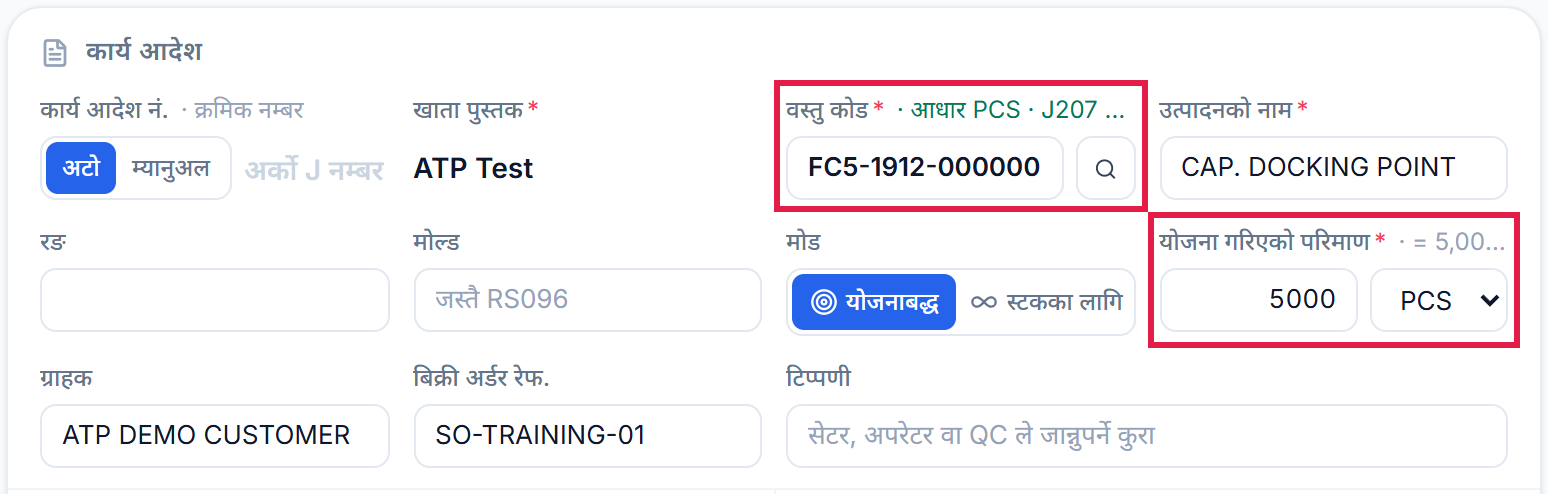
ग्राहक, बिक्री अर्डर रेफ. र टिप्पणी अनिवार्य छैनन्, तर यसले अपरेटर र QC लाई सहयोग गर्छ।
कति बनाउने थाहा भए मोड लाई योजनाबद्ध मा राख्नुहोस्। कसैले नरोकेसम्म चलिरहने कामका लागि मात्र स्टकका लागि छान्नुहोस्।
४. मेसिन र समय छान्नुहोस्
तालिका मा मेसिन छान्नुहोस्, त्यसपछि सुरु मिति र समय र लक्षित अन्त्य।
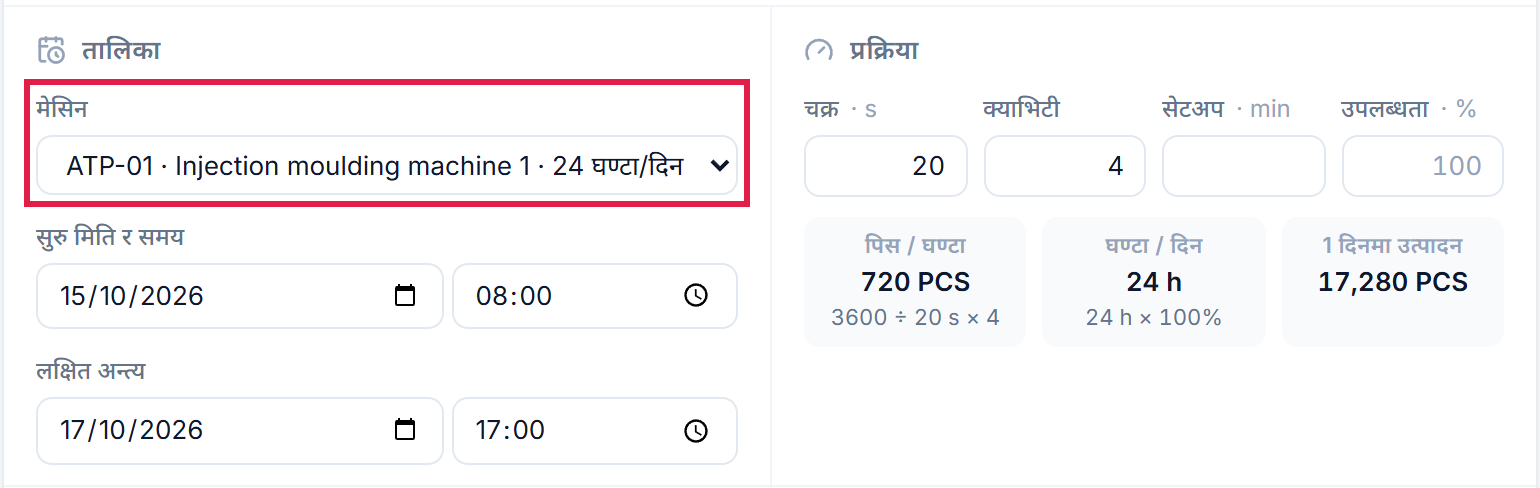
प्रक्रिया मा चक्र (एक सटमा कति सेकेन्ड) र क्याभिटी (एक सटमा कति वटा) जाँच्नुहोस्। MES ले मेसिनले घण्टामा र दिनमा कति वटा बनाउँछ भनी हिसाब गरेर देखाउँछ।
५. बनाउनुहोस्
माथि दायाँ कार्य आदेश बनाउनुहोस् थिच्नुहोस्।

MES ले कार्य आदेशको नम्बर आफैं दिन्छ र यसको स्थिति योजनाबद्ध हुन्छ।

काम अब मेसिनमा पर्खिरहेको छ। अर्को: सुरु गर्नुहोस् र लेबल प्रिन्ट गर्नुहोस्।
ATP तालिम कम्पनीमा FC5-1912-000000 को ५,००० PCS को कार्य आदेश मेसिन ATP-02 मा बनाउनुहोस्, भोलि बिहान
०८:०० बजे सुरु हुने गरी। त्यसपछि रेकर्डिङ टर्मिनलमा त्यो खोज्नुहोस्।